处理影像时,ArcMap常常出现四周空白区域,这让人感到困扰。不用担心,下面将具体说明如何运用ArcGIS消除这些空白区域。
影像加载与黑边显现
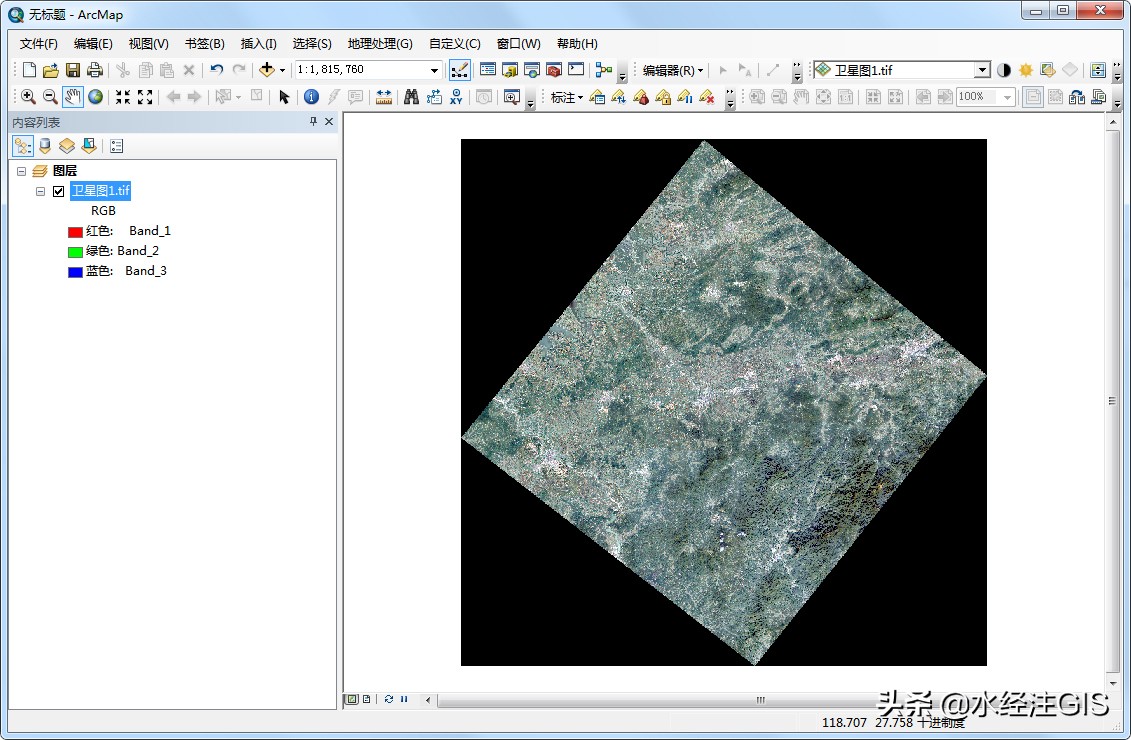
把预备好的图像文件载入ArcMap应用中,屏幕上会显现出图像边缘环绕着暗色区域。这种暗色边框的存在,相当程度削弱了图像的视觉呈现质量。如同优秀的画作被深色木框限制了部分画面,黑边让图像内容显得不完整。这种暗色区域的存在,使得我们无法完整观察到图像的细节,同时给后续的数据处理工作造成许多麻烦。
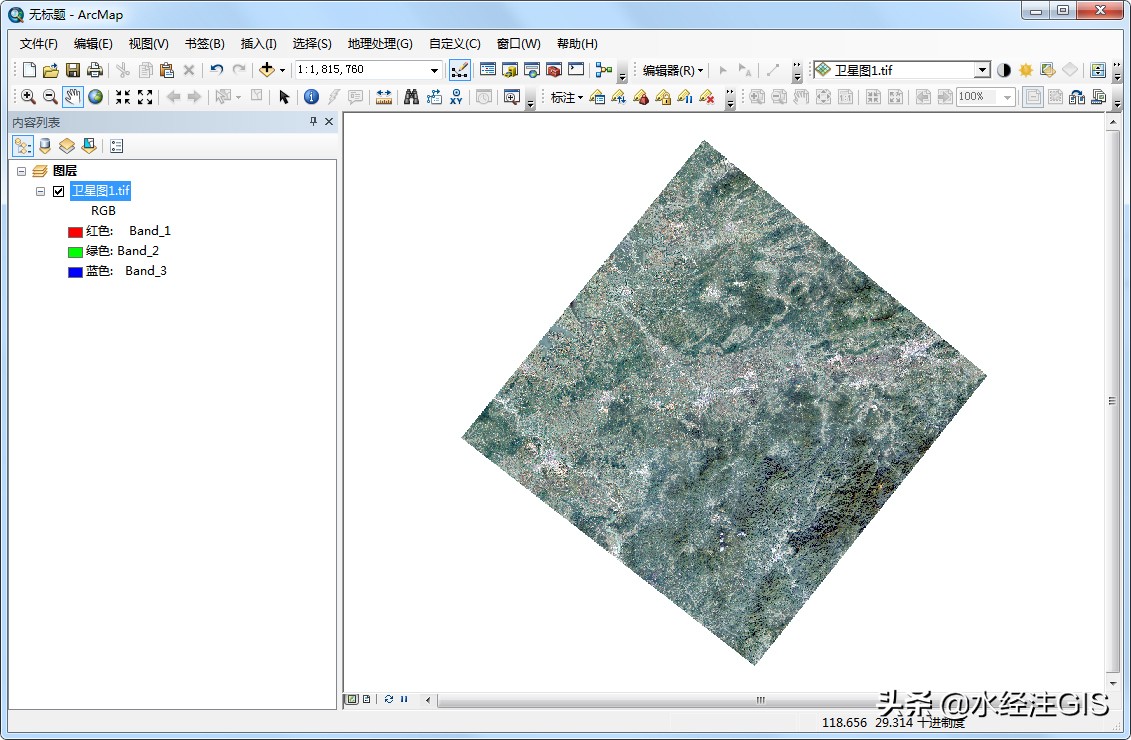
显示背景透明设置
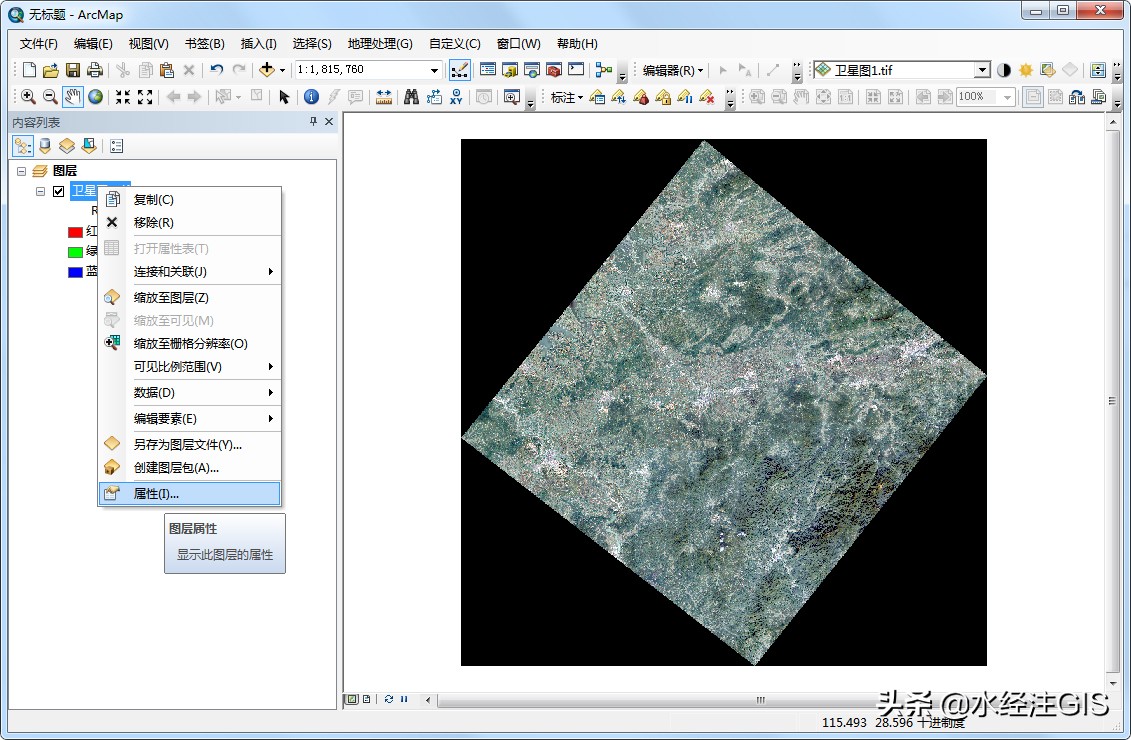
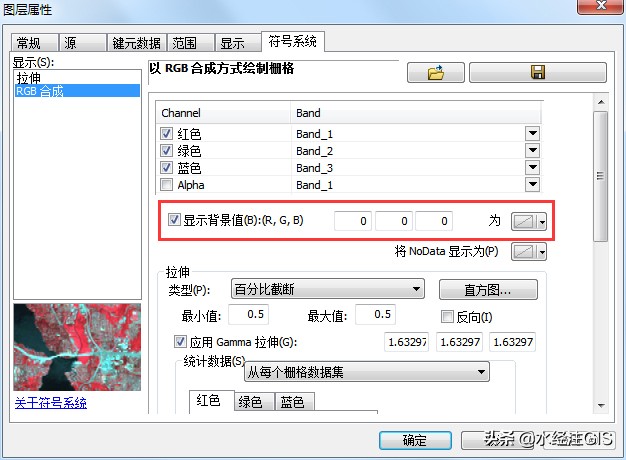
要处理黑色边框显现状况,需要进入图层特性面板调整设置。找到符号系统那部分,把显示背景设为无色。当前背景色是纯黑,其RGB数据为0,0,0这三个数值。保存修改后,令人惊喜的变化出现了,黑色边框彻底消失,背景变为透明。但需留意,这只是外观上的调整而已。
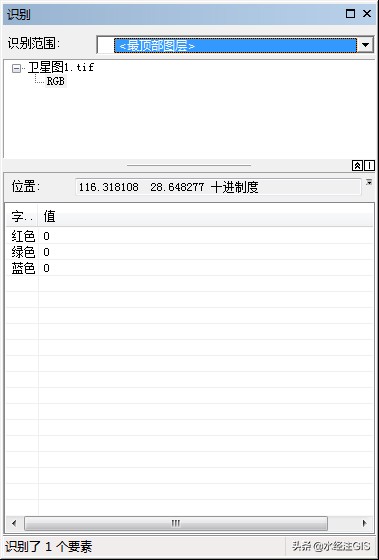
元数据背景问题
虽然看起来已经变得无色了,但影像资料里的额外信息底色还是深色的。借助专门的软件检查一下,能明显发现底色是红绿蓝三个数值都为零的黑色。这就好比一件外表光鲜的衣物,内里的衬里还是陈旧的模样。要是直接保存并应用,边缘的黑色痕迹还是会留下,因此还需要再做些调整。
背景修改为NoData
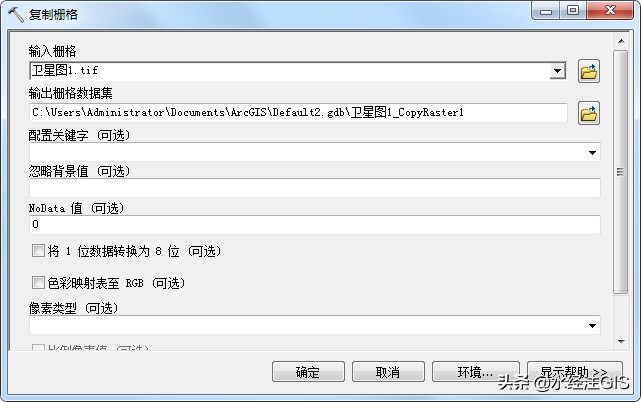
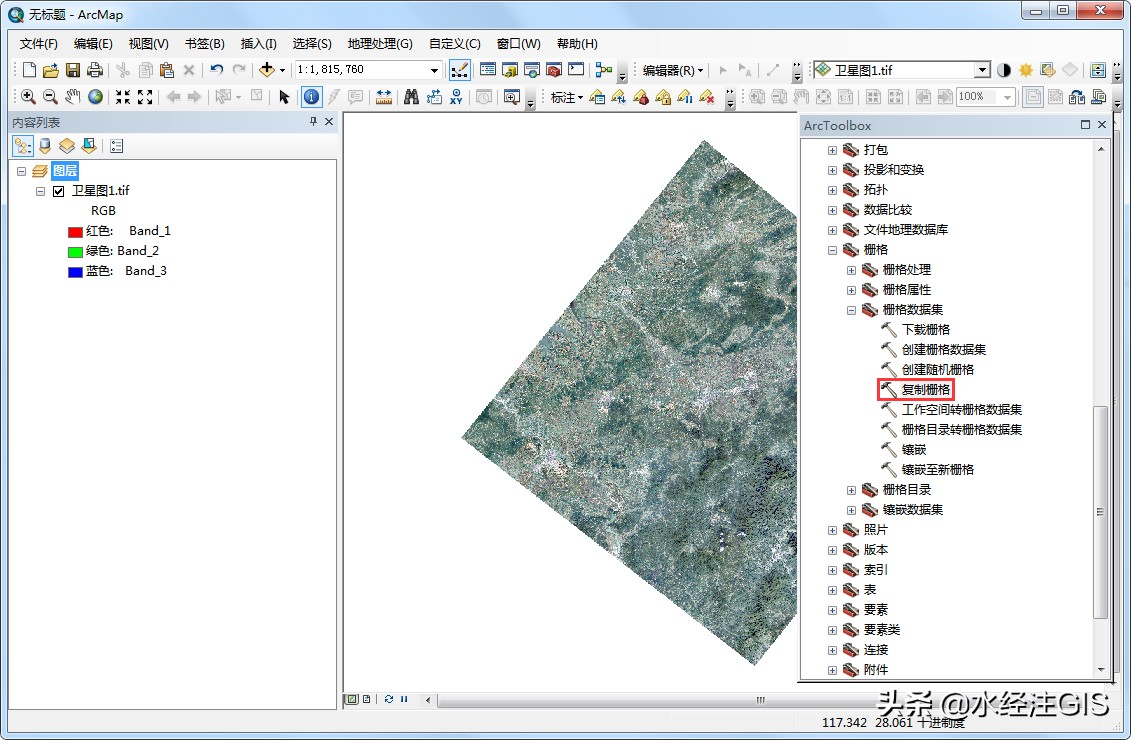
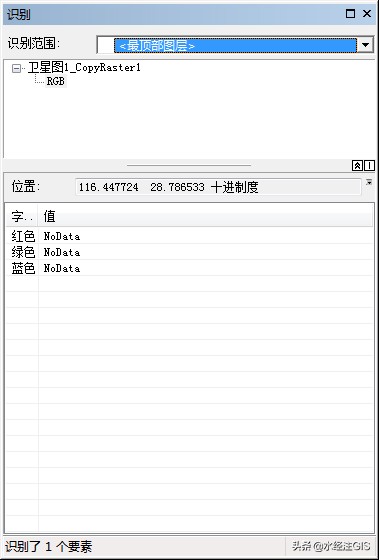
要导出数据,需要将背景设置为无数据。可以用ArcToolbox里的复制栅格工具来完成。找到“数据管理工具栅格栅格数据集复制栅格”,点击使用。在复制栅格的窗口里,选择要处理的影像图,确定输出位置。由于背景的RGB值是零,因此无数据值也设为零。如果背景的RGB值不是零,就需要进行多次操作。点击确定后再去识别,背景就全是NoData啦。
多张图镶嵌黑边处理
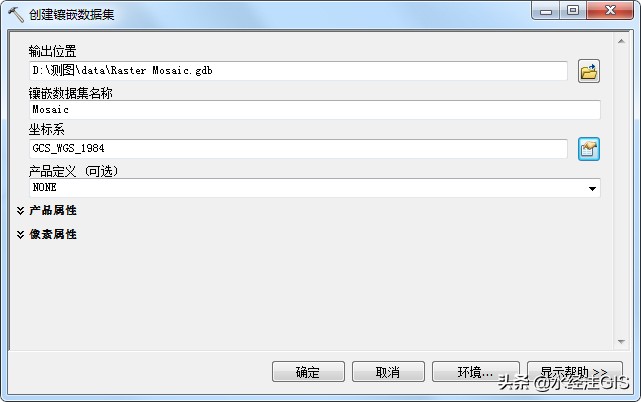
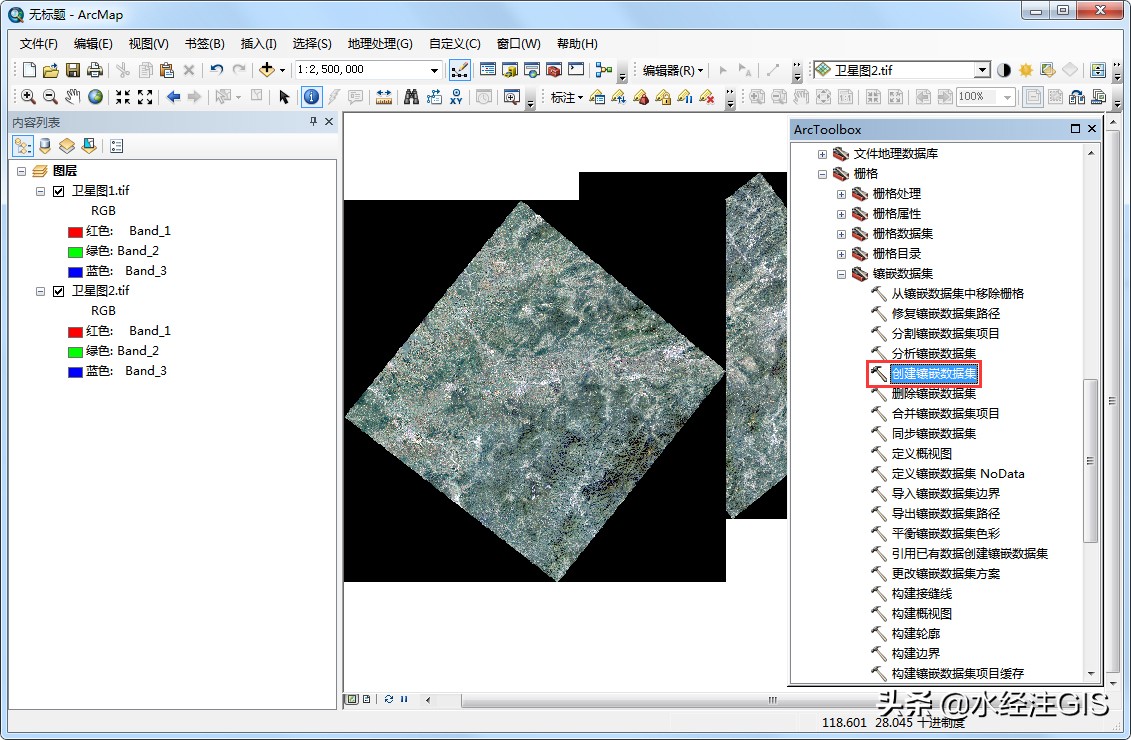
单张图片已经处理完毕,那么对于多张图片拼接后出现的多余边界该如何处理呢?可以使用拼接工具集中的绘制轮廓功能。不过在此之前,需要先建立拼接数据集,在ArcToolbox里找到“数据管理工具栅格拼接数据集创建拼接数据集”这个工具来使用,并设定好输出的位置、文件名和坐标系统。接着把所有栅格图层加到拼接数据集中,最后再使用绘制轮廓功能。
方法总结
这里提供了ArcGIS消除图像边缘空白区域的具体说明,涉及图像载入、画面背景透明调整、资料信息背景处置、背景色更改NoData值以及多幅图像组合消除边缘空白等操作。学会这些技巧,今后处理图像边缘空白会变得简单许多。
操作ArcGIS处理图像时,是否碰到过棘手的暗边现象?欢迎留言讨论,若觉得内容有价值,请点击赞并转发。