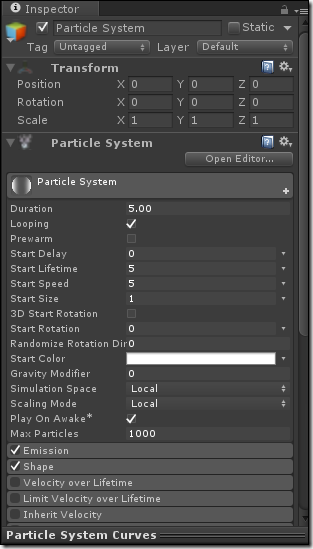
粒子系统编辑器里有许多特殊的功能和操作技巧,其中,“显示全部”与“显示选定”之间的切换尤为特别。这个功能允许用户根据自身需求,轻松地浏览整个粒子系统或仅查看部分内容。它能有效提升工作效率,减少视觉上的混乱。
选定粒子系统的显示方式
选定粒子系统后,编辑器会以蓝色边框突出显示。层级视图中同样呈现为蓝色。这种标记方法非常清晰,让用户能迅速找到选中的粒子系统位置。这便于在众多元素中迅速锁定目标,识别出需要操作的粒子系统。在项目复杂的情况下,这种标记方式尤为重要,能显著缩短用户查找时间。
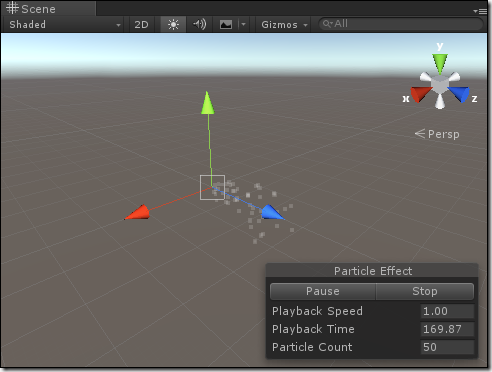
此外,这种独特的呈现方法彰显了软件在用户操作界面设计上的细致考量。它让用户在编辑过程中操作更为顺畅,有效避免了混淆和错误操作的发生。
粒子系统选择的更改
轻点层级视图与粒子编辑器左上方的图标,便可简便地调整选择。这样的设计让用户能灵活地转换工作焦点和目标粒子系统。例如,在复杂项目里,若需对主要粒子系统的效果进行相应调整以适应其他粒子系统时。
选择可迅速切换,操作随之完成。这样的简便选择变更手段,能显著提升工作效率,使用户在应对编辑需求时更为灵活。
粒子系统曲线编辑器的运用
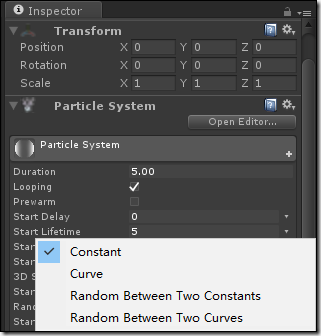
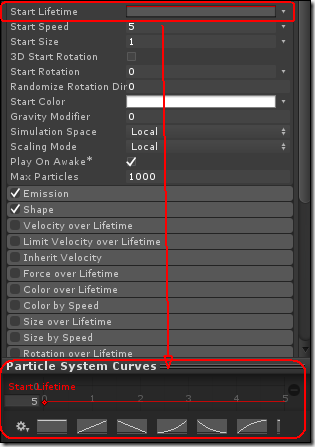
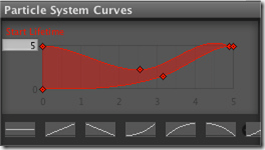
粒子系统曲线编辑器是个非常实用的工具,比如它能调整随机数值。通过这个编辑器,用户可以随心所欲地调整随机数值。这样的功能让制作丰富多样的粒子效果成为可能。在制作某些特殊效果时,比如模拟烟雾的随机飘散或火焰的跳跃闪烁,就变得容易多了。
调整随机数可让粒子动作显得更加随机和逼真。而且,这个过程并不需要复杂的数学运算或编程技巧,一般用户也能轻松学会,进而提升自己的粒子效果。
直观的参数修改方式
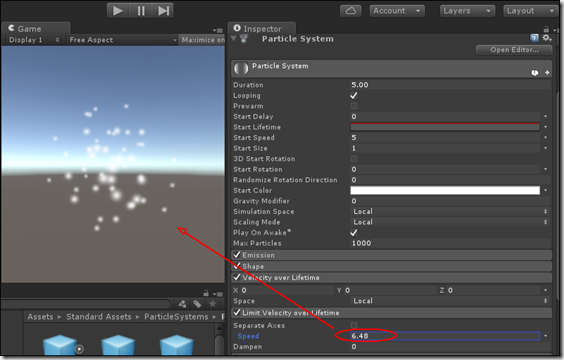
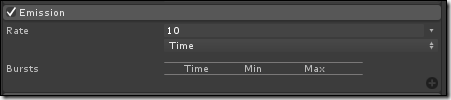
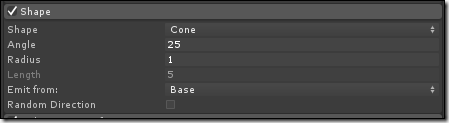
在粒子系统里,我们可以用拖放的方式来调整参数。调整过程中,还能实时观察预览界面里粒子效果的变动。这样的功能十分方便,因为用户在看到效果即时变化时,能快速判断调整的方向是否恰当。
调整粒子的发射速度或尺寸时,这种直观方法能有效降低操作错误,使调整更为精确,显著提升了创作效率。
颜色属性的设置
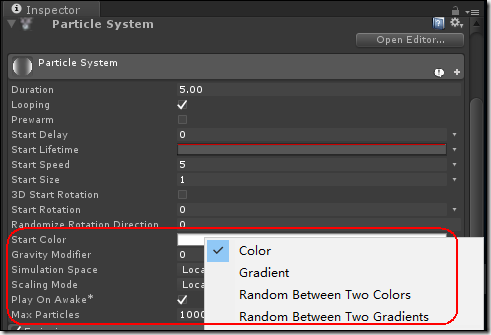
在处理色彩属性方面,粒子系统运用了颜色及线性渐变编辑器来调整数值。该编辑器为用户提供了多样的色彩选择。对那些追求多彩粒子效果的创作者来说,它显得尤为关键。比如,在制作霓虹灯或彩色烟雾效果时,它就显得尤为重要。
需留意,此颜色会与初始颜色属性的数值相乘。若初始颜色是黑色,存活时间的颜色对粒子便无影响。在设定颜色时,必须牢记这一规则,以防颜色效果与预期不符。
新模块的添加
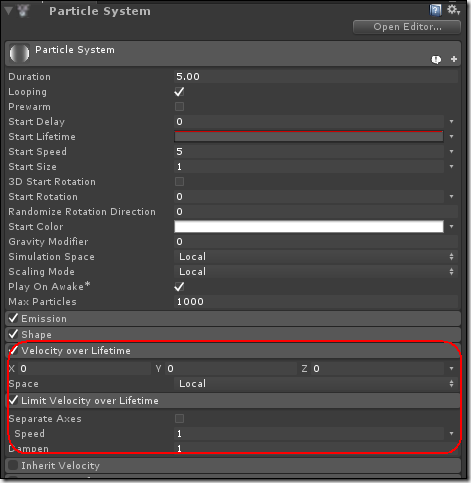
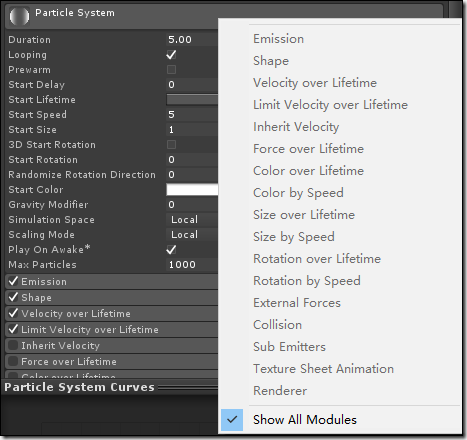
按粒子系统检视器右上角加号键,即可新增模块。这项操作让用户能按需丰富粒子系统的功能和视觉表现。例如,当现有模块无法达到更复杂效果时,用户便可通过此功能来提升效果。
可以增加新的功能模块,以拓展创作空间。这样一来,用户就能享有更广泛的创作自由,满足多样化的创意需求。
在粒子系统编辑时,你是否有过独到的构思却不知如何着手?对于这些功能,你有何独到见解或疑问?不妨在评论区交流,同时也欢迎你点赞和转发这篇文章。