要构建逼真的立体虚拟都市景象?这边呈现一套极其详尽的实施步骤!接下来逐项探讨具体怎样完成。
数据导出
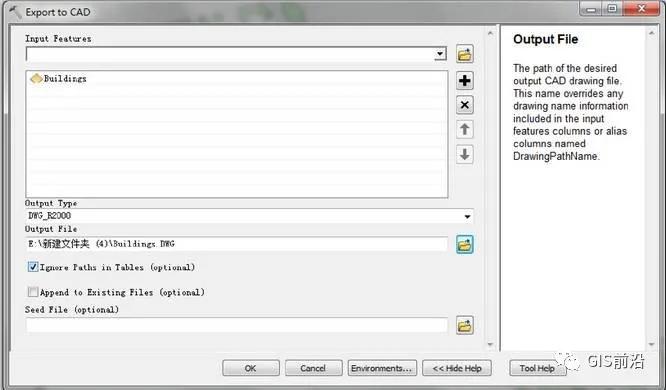
在ArcMap中载入建筑物的边界信息,运用导出CAD功能,将准备建模的部分转换成CAD文件格式。这相当于为后续步骤准备了基本的设计图,是整个流程的起始环节,精确地完成数据转换,能为后续的建模工作提供可靠的基础。
模型转换
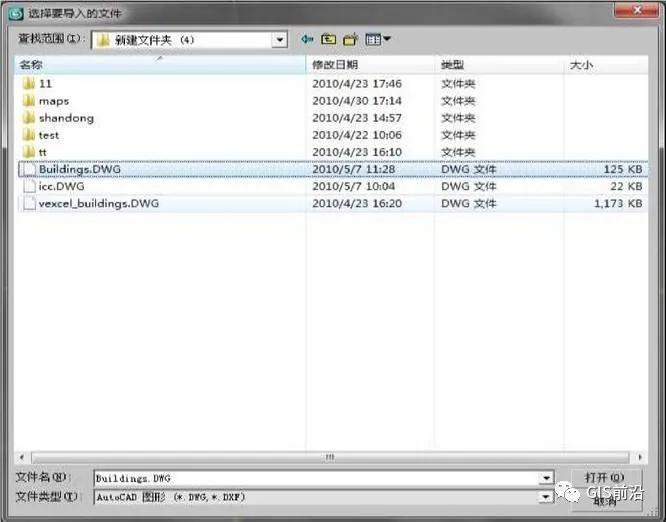
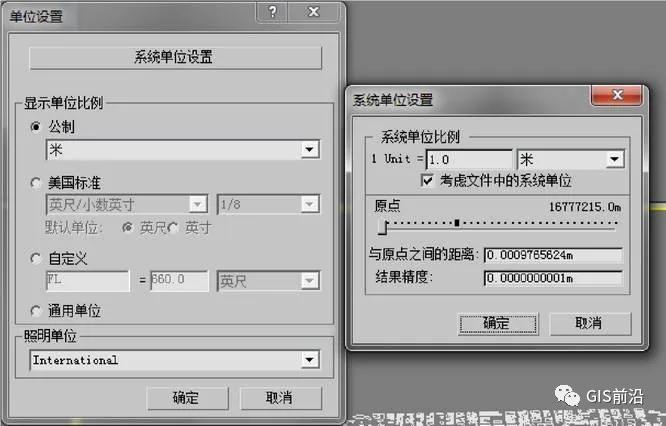
在桌面上,借助Import3DFiles工具,可以将多个模型批量转换成ArcGIS的Multipatch模型要素文件,然后存放在PGDB数据库里。这一操作能让模型文件满足后续处理的要求,相当于把形态各异的积木改造成标准尺寸,为将来构建三维景观打下基础。
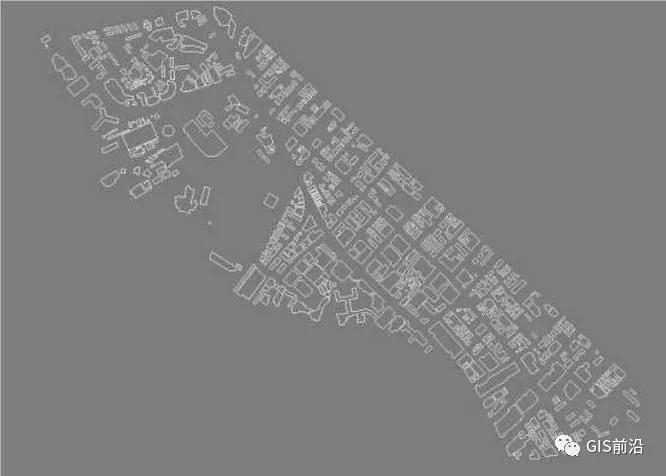
模型构建
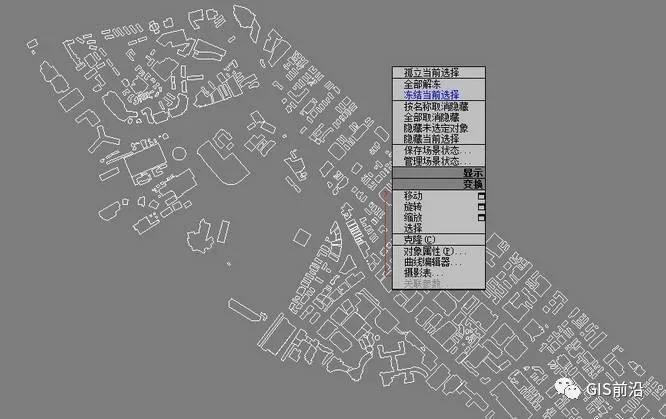
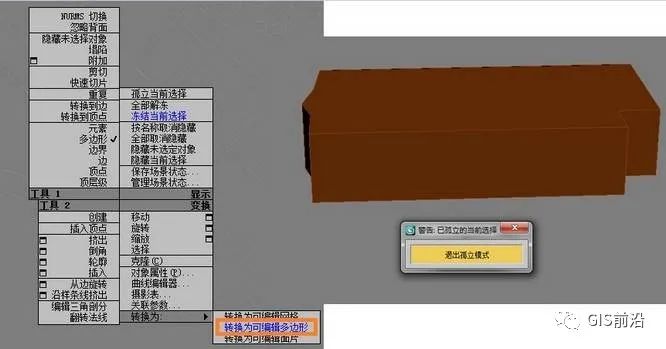
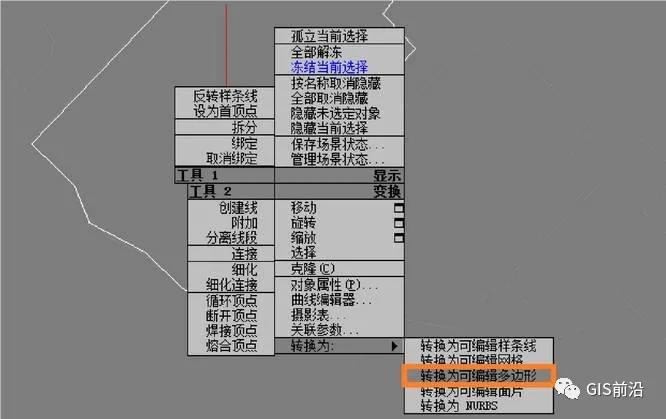
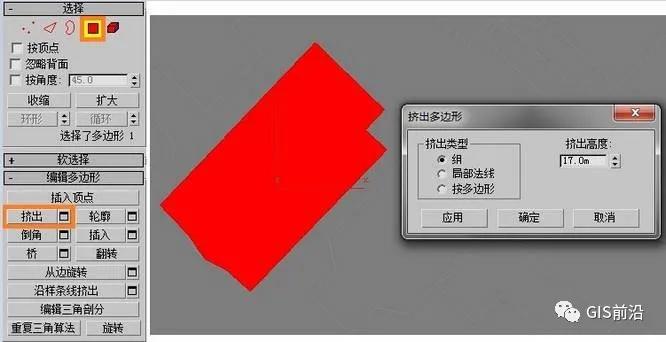
用多边形选项框选住建筑物外形的多边形,点一下向上拉伸,依据建筑物实际高度17米把它抬起来。按住Alt键再点Q键切换到单独显示模式,按F3键把场景里的图形变成纯色显示。这样做可以更集中精神对模型进行加工,迅速搭建出基础的三维楼体结构。
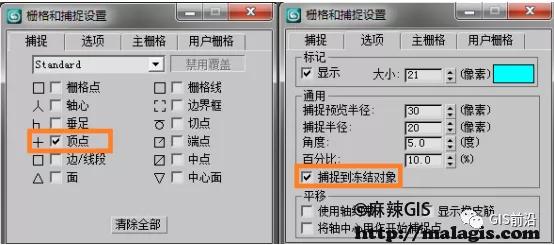
材质赋予
打开材质设置面板,会出现材质配置界面,将材质样本移动到建筑物的目标位置进行应用。按下图案选项,选择位图类型的纹理图像。这样能让建筑物看起来更加美观,从原本的单一变得五颜六色。
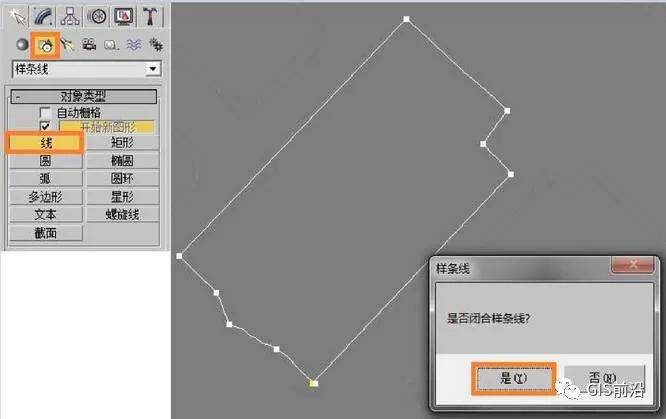
纹理展开
选中需要贴图的建筑墙面,进入UV展开模式,在纹理列表中找到对应的图片,进行位置调整。这样,图片就能和墙面完全吻合,使建筑看起来更加逼真。
效果查看
点击视图里的贴图预览选项来观察,对剩余部分也这样做,一个一个来。等所有贴图都弄好,再整体看一遍,这样能保证最后生成的虚拟城市看起来既像真的又好看。
从事立体构造工作,你是否遭遇过诸多难题?若觉得这篇文章价值不凡,请记得给予支持和传播。