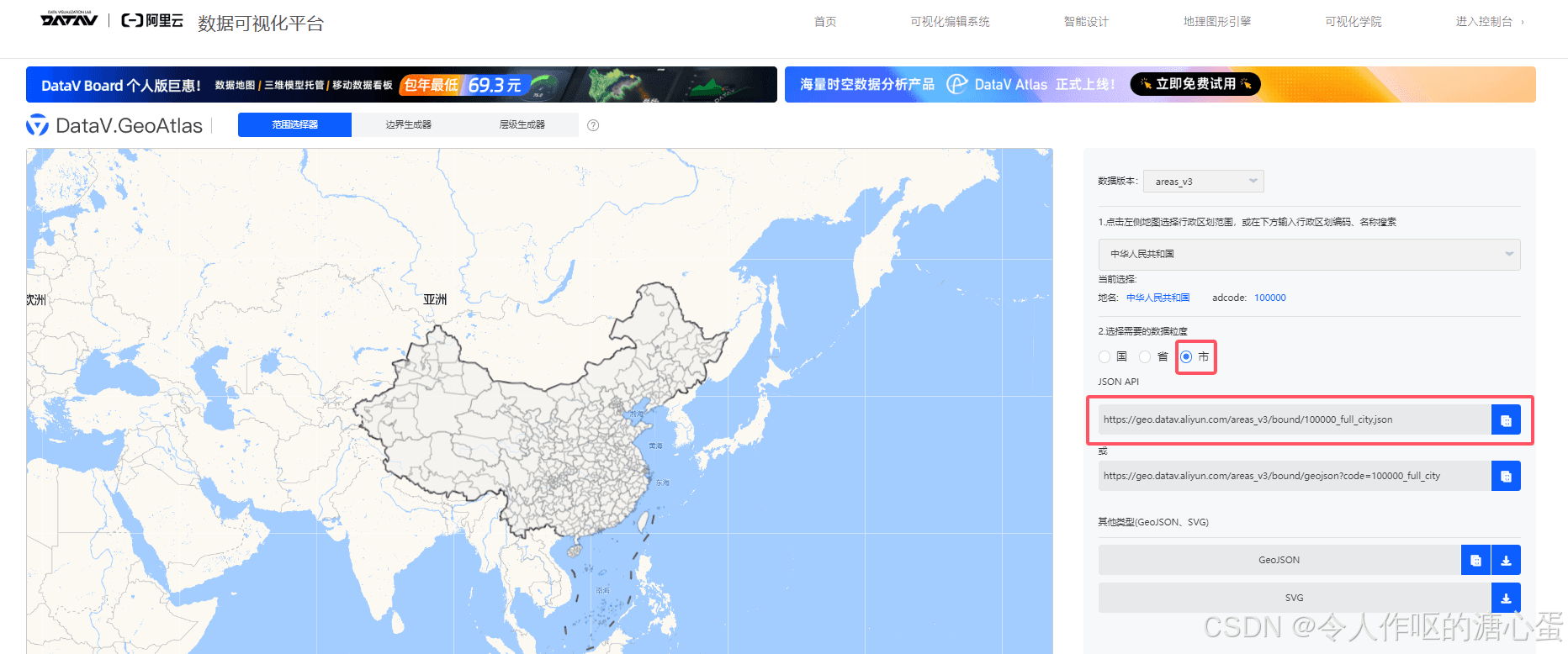
想象一下,要是能下载全国所有城市的数据并导入,那能挖掘出多少有价值的信息啊!不过这其中下载安装 GDAL 可是关键一步,下面就详细说说。
Windows 系统安装 GDAL
在 Windows 系统上安装 GDAL,首先得下载 GDAL。可以去官方指定的下载渠道,找到适合自己系统版本的 GDAL 安装包。下载完成后,就要进行配置环境变量了。这一步很重要,得把 GDAL 相关的路径添加到系统的环境变量里,这样系统才能识别并调用 GDAL。否则后续使用就会出问题。
配置环境变量时,操作得仔细。需要在系统的高级设置中找到环境变量选项,然后在相应的变量里添加 GDAL 的路径。要是添加错误,就可能导致 GDAL 无法正常使用,所以每一步都要确认好。
macOS 系统安装 GDAL
/bin/bash -c "$(curl -fsSL https://raw.githubusercontent.com/Homebrew/install/HEAD/install.sh)"
对于 macOS 系统,使用 Homebrew 安装是个不错的选择。要是你还没安装 Homebrew,可以在终端执行特定命令来安装。安装好 Homebrew 后,就能轻松安装 GDAL 了。之后还得验证安装是否成功,在终端输入相关命令。
brew install gdal
验证安装时,在终端输入命令后,如果显示出相关的信息,那基本就说明安装成功了。要是没显示,可能是安装过程中出了问题,需要重新检查步骤。
Linux 系统安装 GDAL
Linux 系统有不同的发行版,以 Debian/Ubuntu 系统为例,打开终端运行特定命令就能安装。Red Hat/Fedora 系统则使用另外的命令。安装完成后同样要验证。
在 Debian/Ubuntu 系统安装时,运行命令后系统会自动下载和配置 GDAL。而 Red Hat/Fedora 系统的命令也能实现相同的功能。验证时,在终端输入命令,若显示版本信息,就是安装成功了。
sudo apt update
sudo apt install gdal-bin
Ubuntu 系统安装提示
我用的是 Ubuntu 系统,安装成功会有特定的提示。按照步骤安装完后,系统会给出反馈,看到这个提示就说明前面的操作没问题,心里也踏实了。
sudo dnf install gdal
要是没看到正确的提示,就得重新检查安装步骤,看看是不是哪里遗漏或者出错了。有时候一个小细节没处理好,就可能导致安装不成功。
在 PostgreSql 中创建表
GeoJSON 数据包含多个坐标表示多边形,在 PostgreSql 中创建表时,要调整表设计以支持存储 Polygon 类型的几何数据。为了提高对空间数据的查询性能,还可以创建空间索引。
ogr2ogr --version
创建表时,要根据 GeoJSON 数据的特点来设计表结构。创建空间索引能让后续查询更高效,节省时间和资源。
ogr2ogr 导入数据到表中
用 ogr2ogr 把数据导入到表中,导入完成后就能在表中查询到数据了。看着原本的数据成功进入表中,感觉所有的努力都有了回报。
导入过程中要是出现问题,可能是数据格式、表结构等方面有冲突,需要仔细排查。
大家在下载安装 GDAL 并导入数据的过程中,遇到过什么棘手的问题吗?欢迎在评论区留言,别忘了点赞和分享本文哦!
CREATE TABLE geo_data (
    id SERIAL PRIMARY KEY,          -- 唯一标识符
    name VARCHAR(100),              -- 地物名称
    description TEXT,               -- 描述(可选)
    type VARCHAR(50),               -- GeoJSON 类型(例如 "Feature")
    geom GEOMETRY(Polygon, 4326),   -- 空间数据,使用 Polygon 类型
    properties JSONB,               -- 任意属性,使用 JSONB 存储
    created_at TIMESTAMP DEFAULT NOW(), -- 创建时间
    updated_at TIMESTAMP DEFAULT NOW()  -- 更新时间
);